月度归档: 2025 年 12 月

  • 为好兄弟修一张千禧风格照片

    原图

    调整后


    调整前

    调整后


    Camera Raw /滤镜

    调色后的故事“这两张呢,是他提供的照片里拍摄的角度以及构图中是最佳的!在后期影像中改变了画面的构图(16:9)。”

    从照片的色彩中一眼就看到了90年代(千禧)。那时的人们开始为自己做决定,人生的路径高度可预测。从个体户、下海、转行发生了巨大的改变,命运的齿轮开始由自己把握。

    那是一个新旧交替、充满野性与烟火的时代。“芳华”考虑到整体构图协调,我添加了这两个字。我理解的芳华,不是盛放的瞬间,而时当时未被珍惜、后来无法复制的那段时光。“芳华”不是为了赞美当下,其真正的寓意是“人们是身在其中并不自知,但有时回望时,那才是最好的一段时间。”

    总之这两个字有时间差、有距离感。最后这是一张90年代——千禧初期的纪实胶片感。”

  • 年末了

    今年许多事情不尽人意,跌跌撞撞快到小马先生家里了。充满未知且惊险的故事马上要开始了……没有预先排练,只能临场发挥!各位主角(zhǔ jué)准备好了吗?

  • 使用Simple Icons

    结合Gemini设计一款wordpress页脚,我的理念是以简约、留白、高级、apple风格为主。因为是个人blog所以特别鸣谢开源软件提供一切的驱动’‘wordpress、docker’‘以及我最喜爱之一的SpartanHost主机服务商。

    HTMl代码

    <div class="footer-credits" style="text-align: center; font-size: 12px; color: #86868b; margin-top: 25px; display: flex; align-items: center; justify-content: center; gap: 20px; flex-wrap: wrap; font-family: -apple-system, BlinkMacSystemFont, 'SF Pro Text', 'Helvetica Neue', Arial, sans-serif; -webkit-font-smoothing: antialiased;">
        
        <a href="https://wordpress.com/" target="_blank" style="display: inline-flex; align-items: center; color: #1d1d1f; text-decoration: none; transition: opacity 0.3s ease;">
            <svg role="img" viewBox="0 0 24 24" xmlns="http://www.w3.org/2000/svg" width="16" height="16" fill="currentColor" style="margin-right: 6px;">
                <title>WordPress</title>
                <path d="M21.469 6.825c.84 1.537 1.318 3.3 1.318 5.175 0 3.979-2.156 7.456-5.363 9.325l3.295-9.527c.615-1.54.82-2.771.82-3.864 0-.405-.026-.78-.07-1.11m-7.981.105c.647-.03 1.232-.105 1.232-.105.582-.075.514-.93-.067-.899 0 0-1.755.135-2.88.135-1.064 0-2.85-.15-2.85-.15-.585-.03-.661.855-.075.885 0 0 .54.061 1.125.09l1.68 4.605-2.37 7.08L5.354 6.9c.649-.03 1.234-.1 1.234-.1.585-.075.516-.93-.065-.896 0 0-1.746.138-2.874.138-.2 0-.438-.008-.69-.015C4.911 3.15 8.235 1.215 12 1.215c2.809 0 5.365 1.072 7.286 2.833-.046-.003-.091-.009-.141-.009-1.06 0-1.812.923-1.812 1.914 0 .89.513 1.643 1.06 2.531.411.72.89 1.643.89 2.977 0 .915-.354 1.994-.821 3.479l-1.075 3.585-3.9-11.61.001.014zM12 22.784c-1.059 0-2.081-.153-3.048-.437l3.237-9.406 3.315 9.087c.024.053.05.101.078.149-1.12.393-2.325.609-3.582.609M1.211 12c0-1.564.336-3.05.935-4.39L7.29 21.709C3.694 19.96 1.212 16.271 1.211 12M12 0C5.385 0 0 5.385 0 12s5.385 12 12 12 12-5.385 12-12S18.615 0 12 0"/>
            </svg>
            <span style="font-weight: 500;">WordPress</span>
        </a>
    
        <span style="color: #d2d2d7; user-select: none;">|</span>
    
        <a href="https://www.docker.com/" target="_blank" style="display: inline-flex; align-items: center; color: #1d1d1f; text-decoration: none; transition: opacity 0.3s ease;">
            <svg role="img" viewBox="0 0 24 24" xmlns="http://www.w3.org/2000/svg" width="16" height="16" fill="currentColor" style="margin-right: 6px;">
                <title>Docker</title>
                <path d="M13.983 11.078h2.119a.186.186 0 00.186-.185V9.006a.186.186 0 00-.186-.186h-2.119a.185.185 0 00-.185.185v1.888c0 .102.083.185.185.185m-2.954-5.43h2.118a.186.186 0 00.186-.186V3.574a.186.186 0 00-.186-.185h-2.118a.185.185 0 00-.185.185v1.888c0 .102.082.185.185.185m0 2.716h2.118a.187.187 0 00.186-.186V6.29a.186.186 0 00-.186-.185h-2.118a.185.185 0 00-.185.185v1.887c0 .102.082.185.185.186m-2.93 0h2.12a.186.186 0 00.184-.186V6.29a.185.185 0 00-.185-.185H8.1a.185.185 0 00-.185.185v1.887c0 .102.083.185.185.186m-2.964 0h2.119a.186.186 0 00.185-.186V6.29a.185.185 0 00-.185-.185H5.136a.186.186 0 00-.186.185v1.887c0 .102.084.185.186.186m5.893 2.715h2.118a.186.186 0 00.186-.185V9.006a.186.186 0 00-.186-.186h-2.118a.185.185 0 00-.185.185v1.888c0 .102.082.185.185.185m-2.93 0h2.12a.185.185 0 00.184-.185V9.006a.185.185 0 00-.184-.186h-2.12a.185.185 0 00-.184.185v1.888c0 .102.083.185.185.185m-2.964 0h2.119a.185.185 0 00.185-.185V9.006a.185.185 0 00-.184-.186h-2.12a.186.186 0 00-.186.186v1.887c0 .102.084.185.186.185m-2.92 0h2.12a.185.185 0 00.184-.185V9.006a.185.185 0 00-.184-.186h-2.12a.185.185 0 00-.184.185v1.888c0 .102.082.185.185.185M23.763 9.89c-.065-.051-.672-.51-1.954-.51-.338.001-.676.03-1.01.087-.248-1.7-1.653-2.53-1.716-2.566l-.344-.199-.226.327c-.284.438-.49.922-.612 1.43-.23.97-.09 1.882.403 2.661-.595.332-1.55.413-1.744.42H.751a.751.751 0 00-.75.748 11.376 11.376 0 00.692 4.062c.545 1.428 1.355 2.48 2.41 3.124 1.18.723 3.1 1.137 5.275 1.137.983.003 1.963-.086 2.93-.266a12.248 12.248 0 003.823-1.389c.98-.567 1.86-1.288 2.61-2.136 1.252-1.418 1.998-2.997 2.553-4.4h.221c1.372 0 2.215-.549 2.68-1.009.309-.293.55-.65.707-1.046l.098-.288Z"/>
            </svg>
            <span style="font-weight: 500;">Docker</span>
        </a>
    
        <span style="color: #d2d2d7; user-select: none;">|</span>
    
        <a href="https://billing.spartanhost.net/aff.php?aff=2704" target="_blank" style="display: inline-flex; align-items: center; color: #1d1d1f; text-decoration: none; transition: opacity 0.3s ease;">
            <svg role="img" viewBox="0 0 24 24" xmlns="http://www.w3.org/2000/svg" width="16" height="16" fill="currentColor" style="margin-right: 6px;">
                <title>iCloud</title>
                <path d="M13.762 4.29a6.51 6.51 0 0 0-5.669 3.332 3.571 3.571 0 0 0-1.558-.36 3.571 3.571 0 0 0-3.516 3A4.918 4.918 0 0 0 0 14.796a4.918 4.918 0 0 0 4.92 4.914 4.93 4.93 0 0 0 .617-.045h14.42c2.305-.272 4.041-2.258 4.043-4.589v-.009a4.594 4.594 0 0 0-3.727-4.508 6.51 6.51 0 0 0-6.511-6.27z"/>
            </svg>
            <span style="font-weight: 500;">SpartanHost</span>
        </a>
    
    </div>
    
    <style>
        /* 模拟 Apple 官网的悬停效果 */
        .footer-credits a:hover {
            opacity: 0.7;
        }
    </style>

    说明:

    1. 矢量清晰度:使用内联 SVG 替代 <img>,在 4K 或移动端 Retinia 屏幕上永远保持锐利。
    2. 响应速度:由于 SVG 直接写在 HTML 中,减少了三次网络图片请求,页面加载会更快。
    3. SVG图标:引用simpleicons图标库,开源且免费。

    现在,这款blog的布局、排版都是由我自主设计,风格上参考apple。哎,谁让apple的审美如此时尚呢。

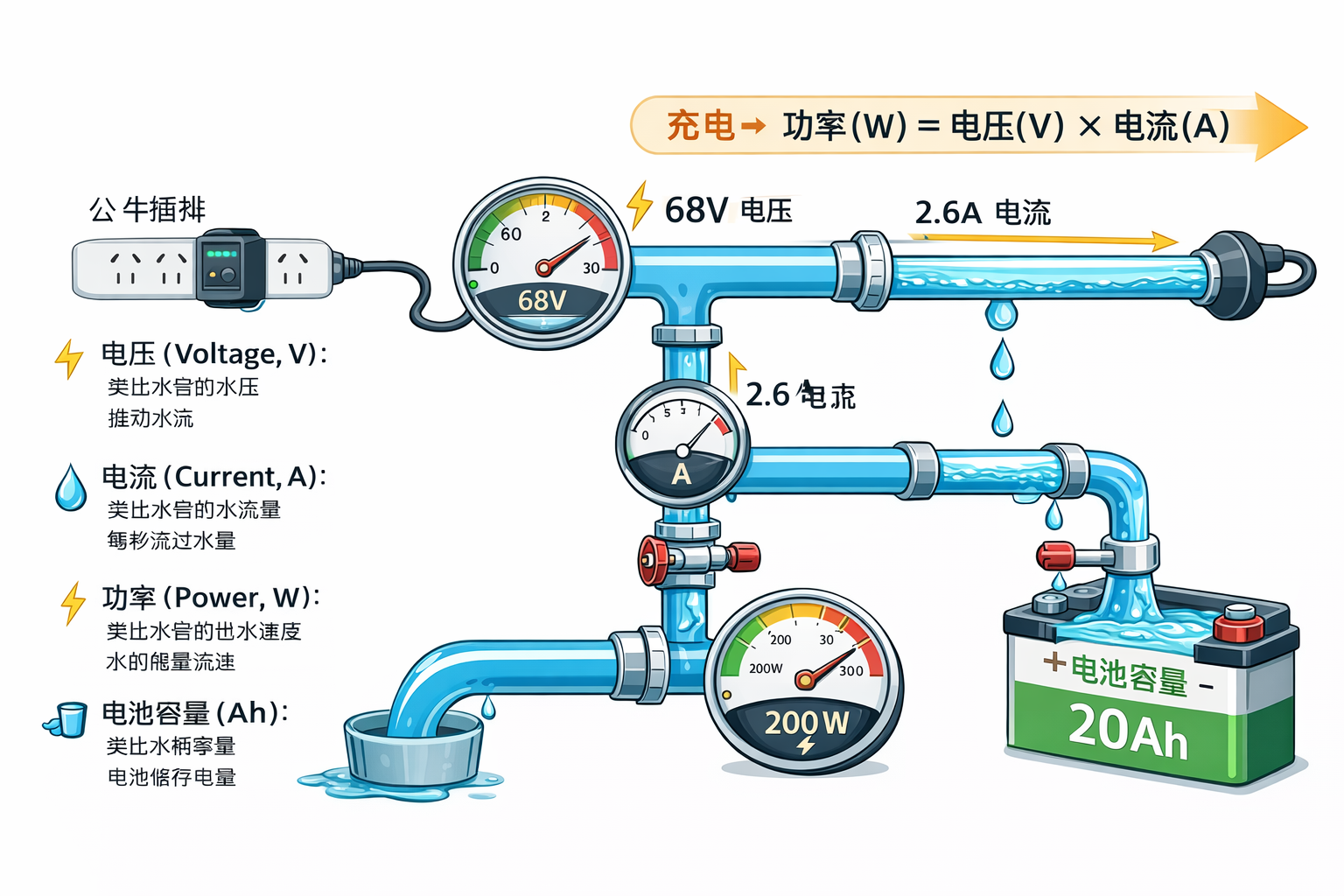
  • 用通俗易懂的方式讲解充电、电流、电压、电池相关知识,帮你建立基础电力概念。


    1️⃣ 电压 (Voltage, V)

    • 作用:就像水管里的水压,推动电流流动。
    • 单位:伏特 (V)
    • 例子:你电动车电池是 60 V,意思是电池能推动电流流动的“压力”大约是 60 伏特。

    2️⃣ 电流 (Current, A)

    • 作用:就像水管里的水流量,决定每秒钟有多少电流流过。
    • 单位:安培 (A)
    • 例子:你的充电器输出 2.6 A,意思是每秒钟有 2.6 安培的电流流进电池,给电池充电。
    • 注意:电流太大会烧坏电池,太小充电会很慢。2.6 A 对 20 Ah 铅酸电池来说是安全且温和的充电速度。

    3️⃣ 功率 (Power, W)

    • 作用:电压 × 电流,表示“电力工作量”或者“用电速度”。
    • 公式

    功率(W)=电压(V)×电流(A)功率(W) = 电压(V) \times 电流(A)功率(W)=电压(V)×电流(A)

    • 例子:你的充电器输出 68–74 V,2.6 A,大约功率是:

    68×2.6177W,74×2.6192W68 \times 2.6 \approx 177 W, \quad 74 \times 2.6 \approx 192 W68×2.6≈177W,74×2.6≈192W

    和标称 200 W 非常接近,说明数据匹配。


    4️⃣ 电池容量 (Capacity, Ah)

    • 作用:就像水桶大小,表示电池能储存多少电量。
    • 单位:安培小时 (Ah)
    • 例子:20 Ah 的电池,理论上可以输出 20 A 电流 1 小时,或者 2 A 电流 10 小时。

    5️⃣ 铅酸电池充电方式

    • 铅酸电池有标称电压(12 V/块),5 块串联就是 60 V。
    • 充电电压通常比标称电压略高(68–74 V),保证电池能充满。
    • 充电电流不宜过大,0.1–0.3C(C 是电池容量 Ah)是安全的充电速度。
      • 你 20 Ah 电池,0.1C ≈ 2 A,0.3C ≈ 6 A → 2.6 A 很安全。

    6️⃣ 插排额定功率

    • 插排上写的 2500 W,表示它能承受的最大功率是 2500 W。
    • 你的充电器只有 200 W,插排承受能力远大于充电器消耗,所以安全无忧

    7️⃣ 电压、电流、功率的关系

    你可以把它类比成水管系统

    概念类比数值对应
    电压 V水压推动水流的压力
    电流 A水流量每秒流过的水量
    功率 W水的能量流速水压 × 流量

    这样理解,就能知道为什么充电器功率低、电压对、插排大功率都没问题。


    “电压、电流、功率、电池容量”概念的水管示意图

    图片由CHATGPT提供

  • 稻盛和夫:成功没有捷径,唯有付出不亚于任何人的努力

    我通过盛和塾的机缘得以结识了各地的企业经营者,并为他们做各类咨询。

    他们当中有许多人的问题都是:“如何才能够实现像京瓷和KDDI这样的成功?”

    这些经营者之所以会提出这个问题,是因为他们认为成功一定有秘诀可寻。

    对于这样的问题,我都会一律答道:

    “成功并没有什么特别的方法,如果你能够以自己为核心,与手下员工共同付出不亚于任何人的努力,那么你就一定能够取得成功。”

    尤其是不少中小企业的经营者,往往都会以自己的公司只不过是“其他企业的供应商”、“规模太小”、“既无技术又无资金”等为借口,认为公司经营不好是理所当然的事。

    然而当企业的经营者一旦产生这种念头时,手下员工就会随之丧失工作积极性,从而导致企业真的陷入萎靡之中。

    事实上,若想要获得成功,一家企业越是身处困境之中,这家企业的经营者就越是应该以身作则。

    率领全体员工付出不亚于任何人的勤勉和努力,除此之外别无他法。

    并且这种努力要必须足以感动上天,并让上天进而施与援手。

    然而要想让企业员工自发生出上面所说的这种工作热情却又是件不容易的事情,企业经营者必须自己首先燃起对于成功的热忱。

    在率先垂范、持之以恒地付出卓越努力的同时,还应该摒除私心,提升自身人格,以期赢得员工的信赖和尊敬。

    大家都熟知的二宫尊德(日本江户末期的农村实践家。—— 译者注)在江户时代,没有用任何奇策异术就把土地和人心都几近荒芜的众多贫困村落改造成为了富饶之地。

    他所用的方法就是躬身亲行,一把锄头,一柄铁锹,从清晨劳作到深夜。

    与此同时又不断向村民们宣讲勤勉、正直、诚实等这些立身处世的最重要的道德伦理观念。

    然后村民们对二宫尊德产生了信赖和尊敬,并开始与他共同辛勤劳作,终于使得整个村庄在物质和精神两方面都变得丰饶起来。

    正如明治时期的思想家内村鉴三所指出的那样:“精诚所至,感天动地”,二宫尊德坚信只要至诚努力,必然能够获得天地的帮助。

    如果还没有得到的话,那也是因为自己的诚意不够,因此二宫尊德任何时候都在毫不松懈地勤奋工作。

    从我自身创办的京瓷和KDDI这两家公司的成长和发展历程也足以证明二宫尊德的教诲和实践都是真理。

    并且这个真理不仅有助于企业经营,对于我们的人生也同样极其重要。

    人是脆弱的动物,一旦遭遇困难,不是从正面去挑战,而是马上寻找借口,意图逃避。

    这样做决不可能成功。

    不管处于何种严峻的状况之中,我们都要从正面接受,竭尽诚意,持续付出不亚于任何人的努力。

    这种态度是成功所必需的。

  • 使用Docker部署WordPress

    一、获取docker安装文档(基于Debian13)

    https://docs.docker.com/engine/install/debian

    二、创建目录(方便管理项目文件以及配置)

    mkdir -p /root/wordpress-app && cd /root/wordpress-app

    三、创建 docker-compose.yml

    使用 nano docker-compose.yml 命令创建文件,并将以下内容粘贴进去。这个配置包含了 WordPress 容器和 MySQL 8.0 数据库。

    services:db:image: mysql:8.0container_name: wordpress_dbrestart: alwaysenvironment:MYSQL_ROOT_PASSWORD: your_root_password  # 修改为你的数据库管理员密码MYSQL_DATABASE: wordpressMYSQL_USER: wordpress_userMYSQL_PASSWORD: wordpress_password       # 修改为你的数据库用户密码volumes:      - db_data:/var/lib/mysqlnetworks:      - wp_networkwordpress:image: wordpress:latestcontainer_name: wordpress_apprestart: alwaysports:      - "8080:80"  # 外部访问端口,如果你想用 80 端口,改为 "80:80"environment:WORDPRESS_DB_HOST: db:3306WORDPRESS_DB_USER: wordpress_userWORDPRESS_DB_PASSWORD: wordpress_password # 必须与上面 db 处的密码一致WORDPRESS_DB_NAME: wordpressvolumes:      - wp_data:/var/www/htmldepends_on:      - dbnetworks:      - wp_networknetworks:wp_network:driver: bridgevolumes:db_data:wp_data:

    四、启动部署

    在当前目录下运行以下命令:(cd /root/wordpress-app)

    docker compose up -d

    -d 表示在后台运行

    五、验证运行状态

    检查容器是否正常启动:

    docker compose ps

    能看到 wordpress_app 和 wordpress_db 两个容器的状态都是 Up

    六、访问与配置

    1. 打开浏览器,输入服务器 IP 地址和端口:http://你的服务器IP:8080
    2. 你将看到 WordPress 的安装界面。
    3. 按照提示选择语言、设置网站标题、管理员账号和密码。

    七、部署Nginx

    想通过域名(如 blog.youer.com)访问,需要您安装最新版的Nginx,配置一个反向代理:

    先执行

    aptupdateaptinstall -y nginx

    创建反向代理配置文件

    Nginx 的配置建议每个站点一个文件。创建一个新文件(以你的域名命名,例如 blog.conf):

    nano /etc/nginx/sites-available/wordpress

    将以下内容粘贴进去(注意修改 server_name):

    server {listen80;server_name blog.youer.com; # 这里改成你解析好的域名# 限制上传文件大小(WordPress 上传插件或主题需要)client_max_body_size64M;location / {proxy_pass http://127.0.0.1:8080; # 对应 Docker 中的端口# 传递真实的客户端信息给后端proxy_set_header Host $host;proxy_set_header X-Real-IP $remote_addr;proxy_set_header X-Forwarded-For $proxy_add_x_forwarded_for;proxy_set_header X-Forwarded-Proto $scheme;# 解决 WordPress 登录重定向循环的问题proxy_redirectoff;    }}

    启用配置并重启

    在 Debian/Ubuntu 系统中,你需要将文件从 sites-available 软链接到 sites-enabled

    # 1. 建立软链接启用配置ln-s /etc/nginx/sites-available/wordpress /etc/nginx/sites-enabled/# 2. 测试配置文件语法是否正确nginx-t# 3. 如果显示 syntax is ok,则重启 Nginxsystemctlrestart nginx

    开启 HTTPS (强烈建议)

    既然用了反代,用 Certbot 申请免费的 Let’s Encrypt 证书非常简单:

    # 安装 Certbotaptinstall -y python3-certbot-nginx# 运行申请脚本(按提示输入邮箱,选 A 和 Y)certbot--nginx -d blog.youer.com

    Certbot 会自动修改你的 Nginx 配置文件,把 80 端口强制跳转到 443

    八、常用维护命令

    查看日志(排查报错):docker compose logs -f

    停止并删除容器docker compose down

    重启服务docker compose restart

    备份数据

    • 数据库数据存在 db_data 卷中。
    • 网页文件存在 wp_data 卷中。
    • 物理路径通常在 /var/lib/docker/volumes/ 下。